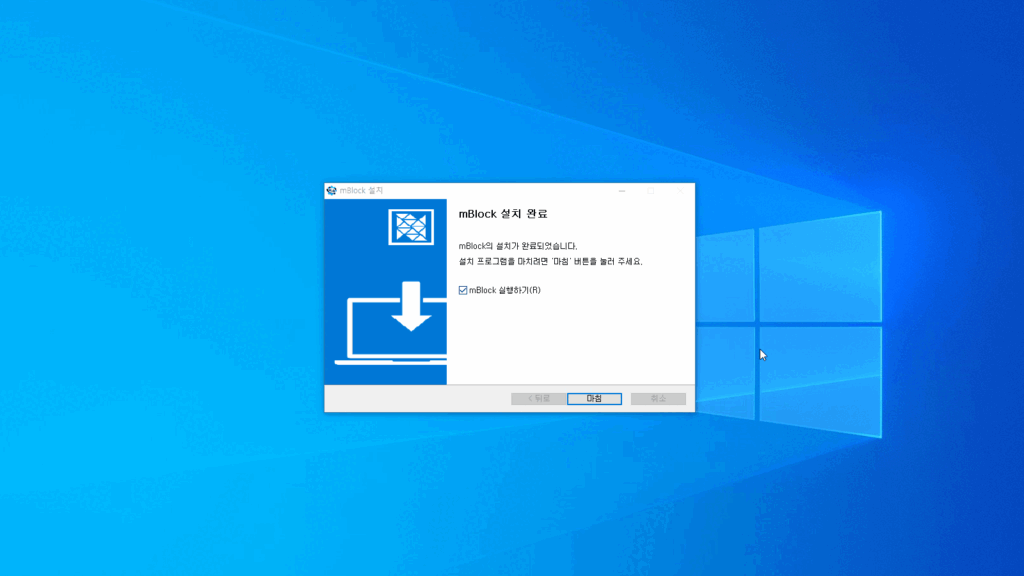
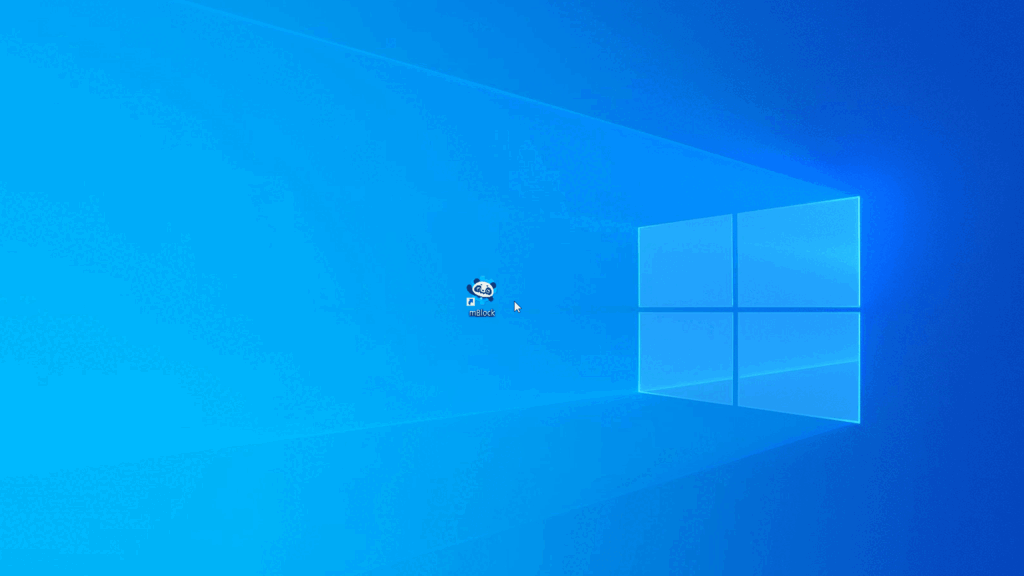
Uygulamayı başlatmak için masaüstünüzdeki mBlock simgesine çift tıklayın.
Sadece Gerekirse Yükleyin
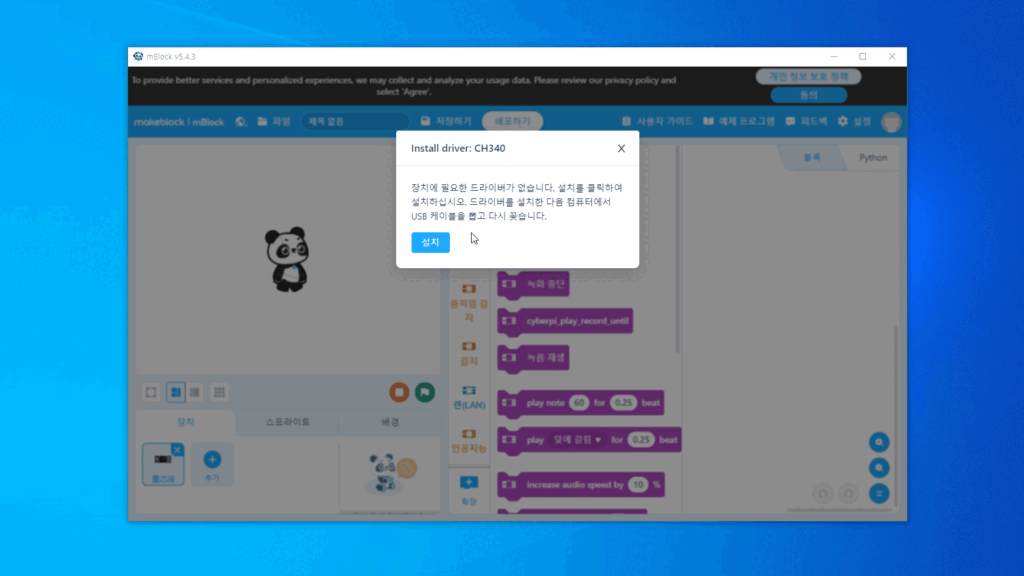
Eğer CH340 sürücüsünün yüklenmesi gerektiğine dair bir uyarı alırsanız, “Yükle (Install)” düğmesine tıklayın. CH340 sürücüsü yükleme penceresi açıldığında, tekrar “INSTALL” düğmesine tıklayarak kurulumu tamamlayın.
2. Arduino Kart Nasıl Eklenir?
Programı aç ve sol alt köşedeki “Devices” (Cihazlar) sekmesine tıkla.
“Add Device” (Cihaz Ekle) seçeneğine girerek Arduino Uno’yu seç ve ekle download.makeblock.com.
Ekleme işlemi, Arduino bloklarının otomatik olarak görünmesini sağlar.
3. Canlı (Live) ve Yükleme (Upload) Modları
Canlı Mod: Kodlar yazıldığı anda gerçek zamanlı Arduino’da çalışır. Yazılım bağlı kalmalı download.makeblock.com.
Yükleme Modu: Kod Arduino’ya yüklenir, ardından bilgisayara bağlantı gerekmez.
Aradığın modun sağ üst köşeden Live ya da Upload seçeneklerinden seçilir
4. Arduino’ya Bağlanmak (COM Port)
USB kablosuyla Arduino’yu bilgisayara bağla.
mBlock’tan Connect > Serial Port yolunu izleyerek portu seç.
Bağlantı başarılıysa “Cihaz bağlandı” mesajını görürsün.
İlk bağlanmada eğer uyarı çıkarsa, Settings bölümünden “Firmware Update” yapman gerekebilir.
Tarayıcıda mBlock Kullanımı (mLink)
Eğer mBlock’u bir tarayıcı üzerinden kullanmak istiyorsanız, komutların tarayıcıdan Arduino’ya iletilebilmesi için arka planda çalışan küçük bir programa ihtiyaç duyarsınız. Bu programın adı mLink‘tir.
mLink Nedir?
mLink, tarayıcı ile bilgisayar arasında bağlantı kurarak seri bağlantı (USB) üzerinden Arduino gibi cihazlara komutların aktarılmasını sağlar. Bilgisayarınızda kurulu olmalı ve çalışır durumda olmalıdır.
Not: Eğer bilgisayarınıza indirip kurduğunuz mBlock uygulamasını (masaüstü versiyonu) kullanıyorsanız, mLink yazılımına ihtiyacınız yoktur.
mBlock Web IDE’yi Başlatmak
mBlock’u tarayıcı üzerinden çalıştırmak için şu adrese gidin: http://ide.mblock.cc
Tarayıcı olarak Google Chrome kullanmanız önerilir.
mBlock Tarayıcı Arayüzü Nasıl Açılır?
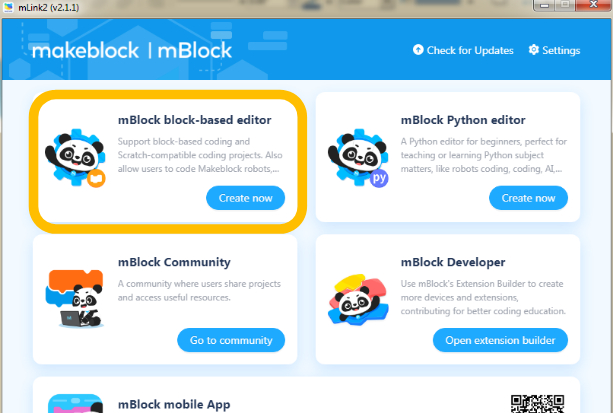
mLink yüklü ve çalışır durumdaysa, ana sayfadaki “Create now” (Şimdi oluştur) butonuna tıklayabilirsiniz. Bu buton sizi varsayılan tarayıcınızda mBlock arayüzüne götürecektir (bu Chrome olmayabilir).
Eğer Masaüstü Uygulamasını Kullanıyorsanız:
Bilgisayarınıza kurduğunuz mBlock masaüstü uygulamasını açmanız yeterlidir. mLink gerekmez. Tarayıcı kullanımı yerine doğrudan uygulama üzerinden tüm işlemleri gerçekleştirebilirsiniz.
Arduino Uno’yu Cihaz Olarak Ayarlama
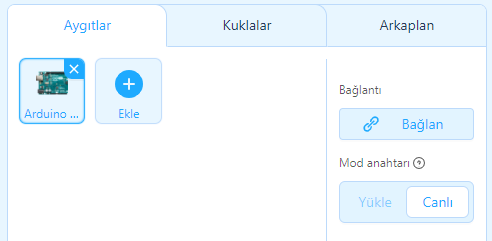
mBlock programını açtığınızda, ekranın üst kısmında varsayılan olarak yüklü bir cihaz göreceksiniz. Bu genellikle CyberPi olur.
Ancak biz Arduino Uno kullanmak istiyoruz. Bunun için şu adımları izleyin:
CyberPi cihazını kaldırın: Cihazın sağ üst köşesindeki (x) simgesine tıklayarak CyberPi’yi silin.
Yeni cihaz ekleyin: Sol altta yer alan “+ Ekle” butonuna tıklayın.
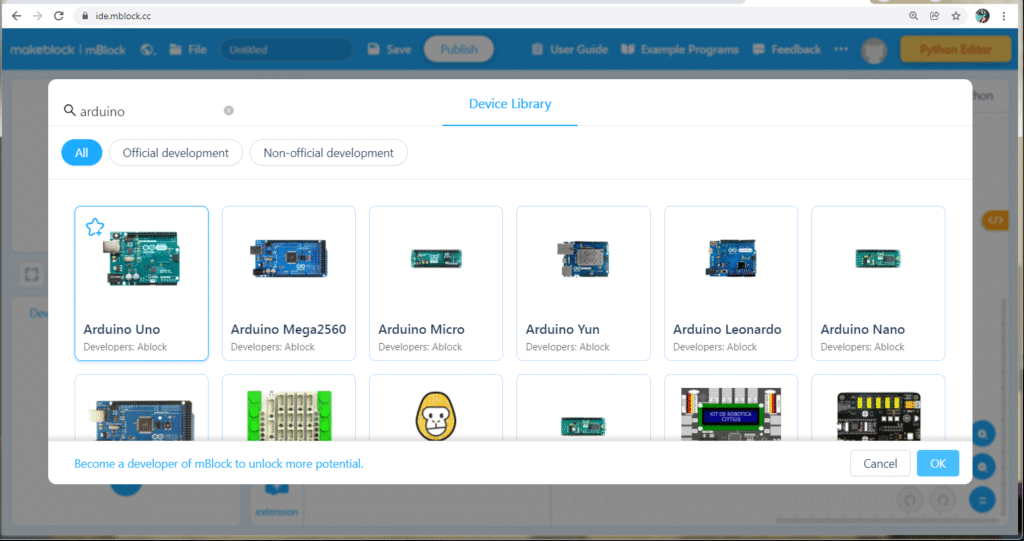
Açılan cihaz listesinden Arduino Uno’yu bulun.
“Ekle” butonuna tıklayarak Arduino Uno’yu cihaz olarak projeye ekleyin.
Artık Arduino Uno, mBlock üzerinde kullanıma hazır!
Arduino Uno’ya Bağlan
Artık mBlock ile Arduino Uno arasında seri bağlantıyı (USB bağlantısı) kurma zamanı geldi.
Not: mBlock’ta iki farklı çalışma modu vardır:
Yükleme Modu (Upload Mode)
Canlı Mod (Live Mode)
Biz bu aşamada her zaman “Canlı Mod”u (Live Mode) kullanacağız.
Adımlar:
Üst menüde yer alan mod seçme alanından modu “Canlı” (Live) olarak değiştirin.
Ardından “Bağlan” (Connect) butonuna tıklayın.
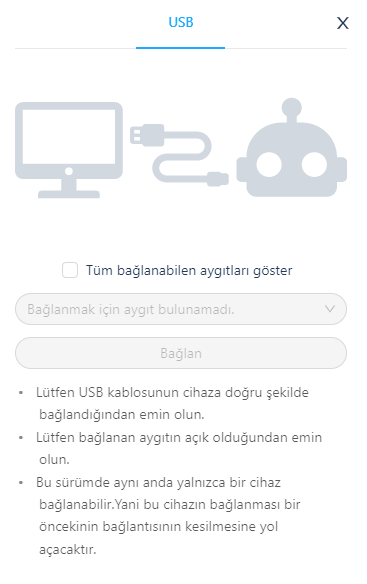
Bağlantı penceresi açıldığında, COM portu (örneğin COM3, COM5 gibi) seçin.
“Bağlan” butonuna tekrar tıklayarak Arduino Uno’yu mBlock’a bağlayın.
Bağlantı başarılı olursa, cihaz adının yanında “Bağlandı” yazısı görünecektir. Artık Arduino Uno ile mBlock arasında canlı bağlantı kuruldu!
Arduino ile Bağlantı: COM Port ve Ayarlar
COM Port Listeleniyorsa:
Eğer açılır menüde bir COM portu (örneğin COM3, COM5 vb.) listeleniyorsa ve “Bağlan (Connect)” düğmesi aktif (gri değilse), bu porta tıklayıp “Bağlan” butonuna basabilirsiniz.
Birden fazla COM portu listelenmişse, bağlantının sağlandığından emin olmak için farklı portları deneyebilirsiniz.
Hiçbir COM Port Listelenmiyorsa:
“Tüm bağlanabilir aygıtları göster” kutusunu işaretleyin. Bu sayede gizli COM portlar da görünebilir.
Port listelenirse, üzerine tıklayıp “Bağlan” diyebilirsiniz.
Hâlâ COM port görünmüyorsa:
Arduino’nun bilgisayarınıza USB kablosuyla doğru şekilde bağlandığından emin olun.
Kabloyu çıkarıp yeniden takın.
Ardından yukarıdaki bağlantı adımlarını tekrar deneyin.
Ayarlar / Bellenim (Firmware) Güncellemesi
Son Adım:
Arduino Uno ile bağlantı kurulduğunda:
“Bağlan” (Connect) butonu artık “Bağlantıyı Kes” (Disconnect) olarak değişir.
Alt kısımda “Ayarlar” (Settings) butonu görünür.
Ayarlar Düğmesi Sarı / Turuncu Renkteyse:
Bu, Arduino Uno’nun ilk kez Canlı Modda (Live Mode) kullanıldığını ve içine bir kod yüklenmesi gerektiğini gösterir.
Düğmenin üzerinde ünlem işareti varsa, bellenim güncellemesi gereklidir.
Sarı/turuncu Ayarlar düğmesine tıklayın.
Açılan yönergeleri takip ederek güncellemeyi tamamlayın.
Arduino güncellendikten sonra bağlantı kopabilir. Bu durumda tekrar Bağlan (Connect) diyerek COM port üzerinden bağlanabilirsiniz.
Artık Arduino Uno’nuz Canlı Mod için hazır!
Güncelleme Sonrası Son Bağlantı
Arduino Uno’nun bellenim (firmware) güncellemesi tamamlandıktan sonra bağlantı geçici olarak kesilecektir.
Şöyle yapın:
“Bağlan (Connect)” butonuna tekrar tıklayın.
COM port üzerinden Arduino Uno’ya tekrar bağlanın.
Başarıyla Bağlandıysa:
Artık “Ayarlar (Setting)” butonunun arka planı beyaz veya temiz (renksiz) görünmelidir.
Bu, Arduino’nuzun hazır ve Canlı Mod (Live Mode) için tam uyumlu olduğu anlamına gelir.
Artık mBlock ile Arduino’nuzu canlı olarak kontrol etmeye hazırsınız!
5. Basit Örnek: LED Yakıp Söndür
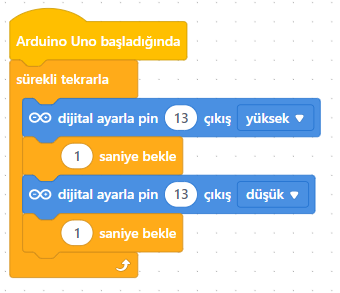
Basit Kod:
Bu sayede Arduino üzerindeki LED her saniye yanar ve söner