Çizim İçin Sahneyi Hazırlama
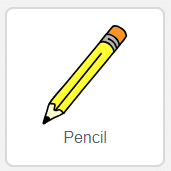
- Tıpkı kağıt üzerine çizim yapmak için bir kaleme (veya kurşun kaleme) ihtiyaç duyduğunuz gibi, Sahne Alanı’nda çizim yapmak için de bir kaleme ihtiyacınız var. Bu nedenle, sprite kütüphanesinden bir kalem sprite’ı ekleyelim.
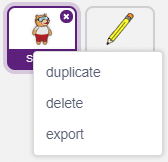
- Sprite paletinde hem Tobi’yi hem de kalemi göreceksiniz. Tobi’yi seçip üzerine sağ tıklayın. Bunu yaptığınızda bir menü açılır.
- ‘Sil’e tıklayın.
Kalem Modülü
Kalemle herhangi bir şey çizebilmek için kalem uzatma bloklarına ihtiyacımız olacak.
Modül Ekle butonuna tıklayın .
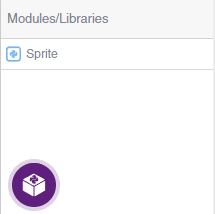
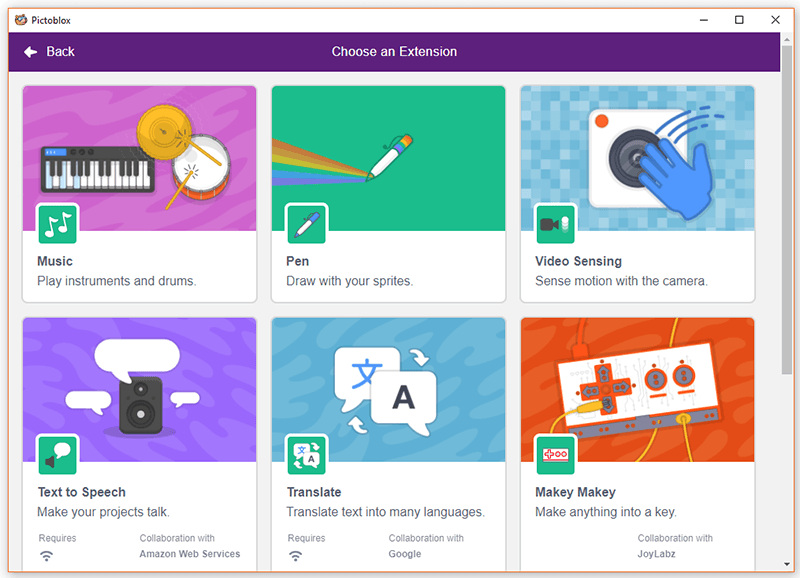
Daha sonra Kalem uzantısına tıklayarak modülü projeye ekleyip kullanabilirsiniz.
Fonksiyonlar
- pen(): Pen fonksiyonu, pen() fonksiyonunu diğer fonksiyonlarla birlikte kullanarak bir sprite’ın ekranda şekiller çizmesini, renkli pikseller çizmesini vb. sağlar.
pen = Pen() #Pen Object Declaration pen.clear() pen.down()Python - clear(): Fonksiyon kalemin yaptığı tüm izleri siler.
- down(): Bu fonksiyon, kalem uzantısıyla birlikte de kullanılıyor. Bu fonksiyon, sprite’ın pen.up() fonksiyonu kullanılıncaya kadar hareket ettiği her yerde sürekli olarak bir iz bırakmasını sağlar.
- right(): Bu fonksiyon sprite’ı saat yönünde belirli derecelerde döndürmek için kullanılır.
sprite.right(90)Python - up(): Bu fonksiyon kalem uzantısıyla kullanılır. Eğer sprite pen.down() fonksiyonu nedeniyle şu anda bir kalem kullanıyorsa, bu fonksiyon sprite’ın iz çizmeyi bırakmasına neden olur.
Kod
Bir kare çizmek istiyoruz:
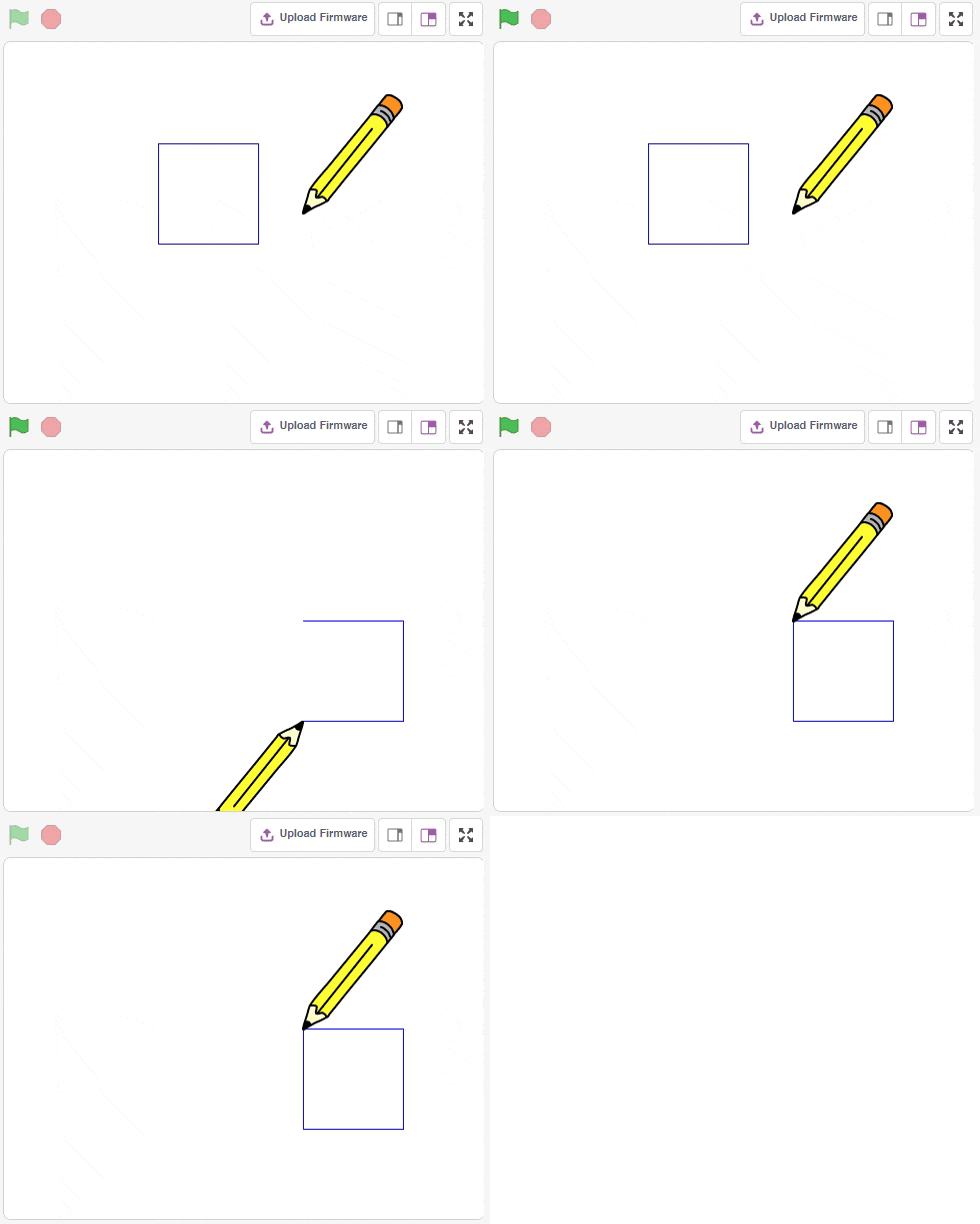
Hadi kodlayalım:
- Sprite’ı ve kalem nesnesini oluşturun.
sprite = Sprite('Pencil') pen = Pen() - Kalemi sahneden uzaklaştırın ve kalemi aşağı indirin.
pen.clear() pen.down() - Aşağıdakileri 4 kez tekrarlamak için döngüyü çalıştırın:
- 100 adım at
- 90 derece sağa dönün
for i in range(4):
sprite.move(100)
sprite.right(90)
- Kalemi hazırla.
pen.up()
Son kod şu şekilde:
sprite = Sprite('Pencil')

pen = Pen()

pen.clear()
pen.down()

for i in range(4):
  sprite.move(100)
  sprite.right(90)

pen.up()
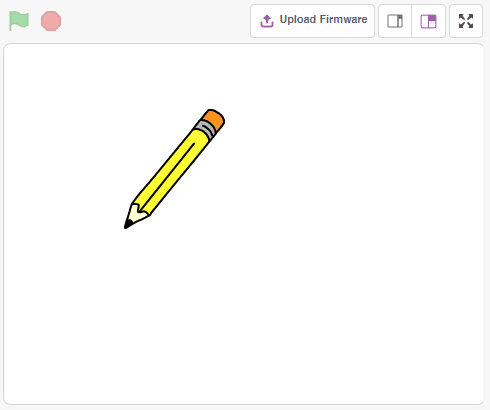
Çıktı:
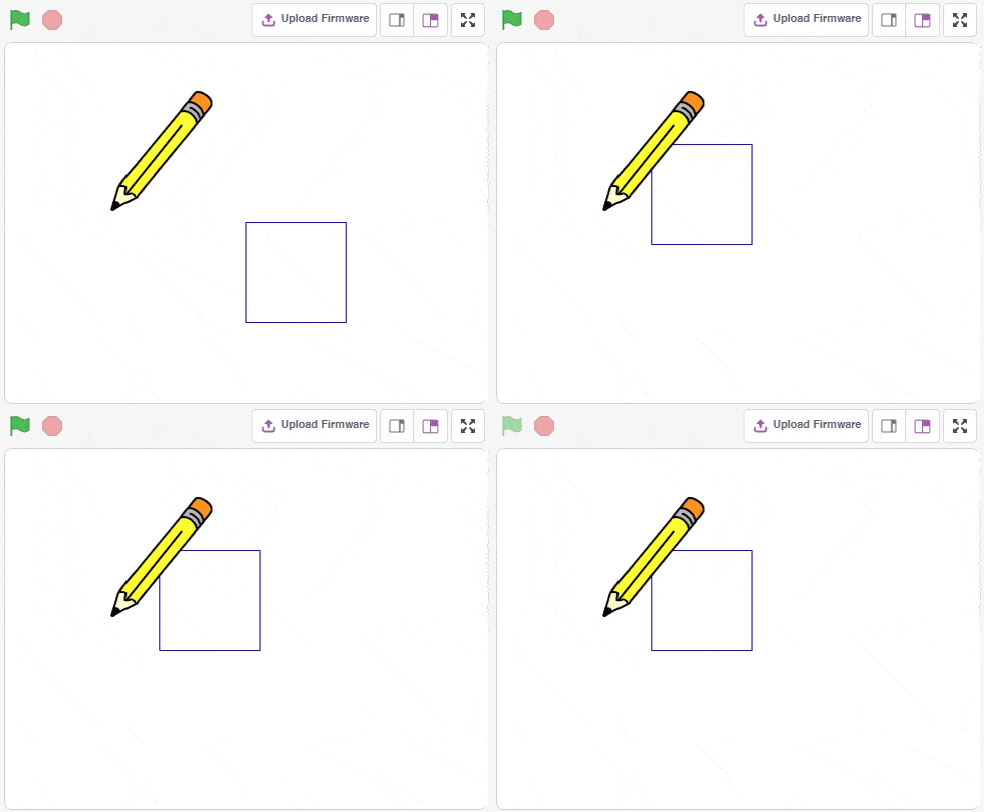
Kostümün düzenlenmesi
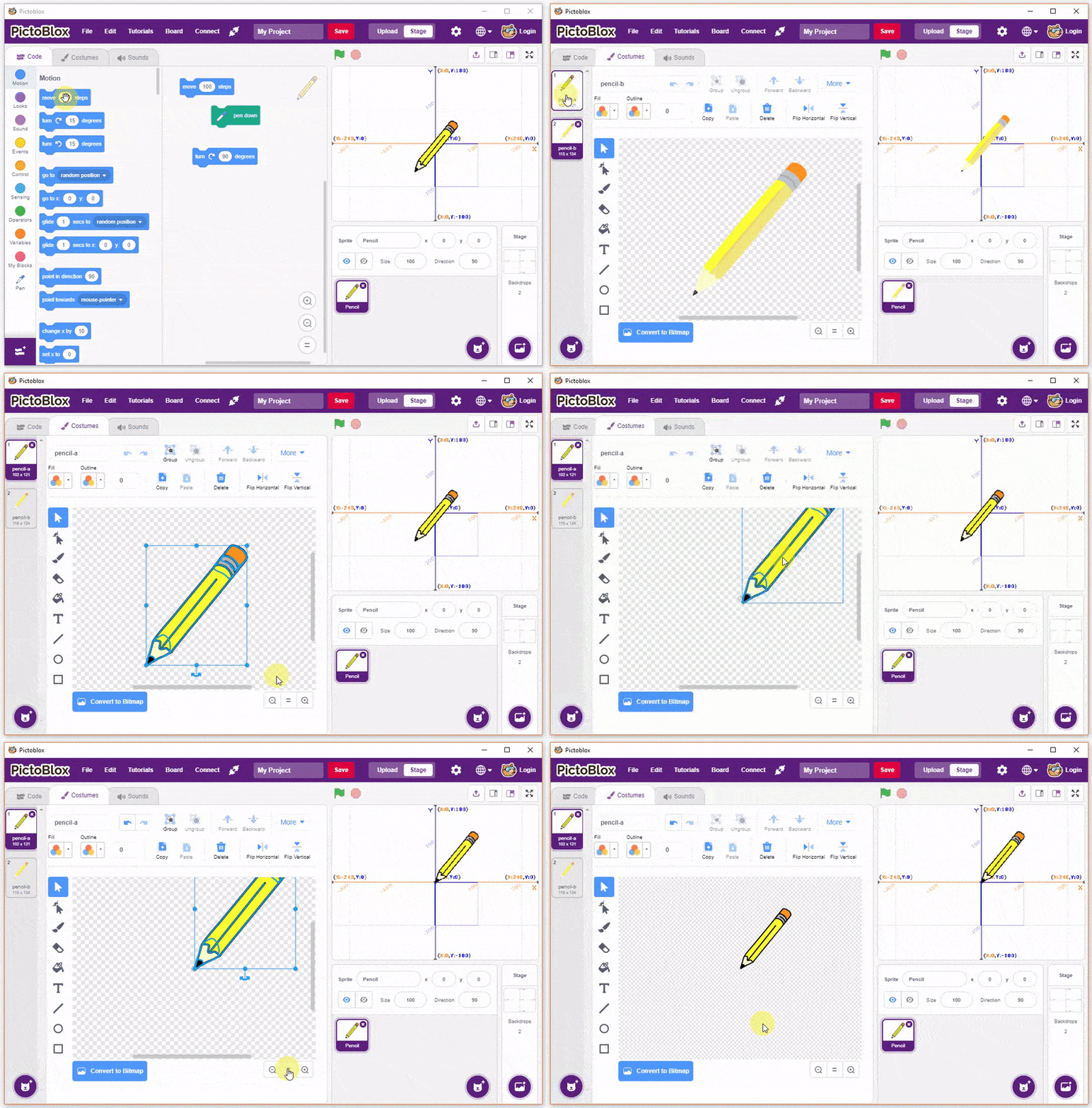
- Kostümler sekmesine tıkladığınızda sol tarafta kostüm alanında kalemi göreceksiniz.
- Editörün bir ucuna tıklayıp fareyi kostümün üzerinde sürükleyerek kostümün tamamını seçin. Kalem vurgulanacaktır. Şimdi kalemi hareket ettirebiliriz.
- Kaleme tıklayın ve kalemin ucu düzenleyicideki merkez noktanın üzerine gelecek şekilde sürükleyin. Hizaladıktan sonra kalemi bırakın.
Bunu yaptığınızda çizginin artık sahnedeki kalemin ucuna geldiğini göreceksiniz.
Ödevi Yükle
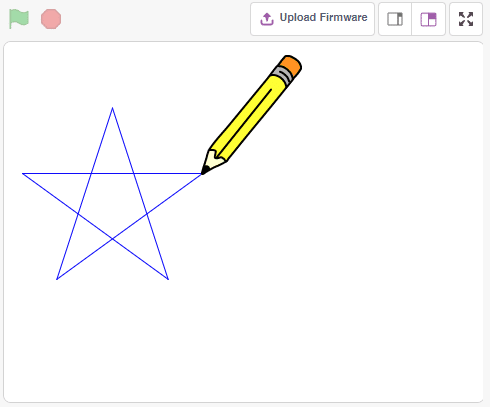
Kod ile bir yıldız oluşturun ve proje dosyasını ödev olarak gönderin: