
Çalışmanın Adı: “4 Butonla Renkli LED Kontrolü”
Amaç:
- RGB LED kullanarak 4 farklı butonla 4 farklı renk yaktıracağız.
- Her buton ayrı bir rengi kontrol edecek:
- Buton 1: Kırmızı
- Buton 2: Yeşil
- Buton 3: Mavi
- Buton 4: Beyaz (Hepsi birlikte)
Gerekli Malzemeler (Tinkercad’de):
- Arduino UNO
- 1 adet RGB LED (ortak katot)
- 4 adet buton
- 4 adet 10K ohm direnç (butonlar için)
- 3 adet 220 ohm direnç (RGB LED için)
- Breadboard
- Jumper kablolar
Devre Bağlantısı Açıklaması (Adım Adım)
RGB LED Bağlantısı:
- LED’in ortak katot (en uzun bacak) → Breadboard → Arduino GND
- Kırmızı bacak → 220 ohm direnç → Arduino pin 9
- Yeşil bacak → 220 ohm direnç → Arduino pin 10
- Mavi bacak → 220 ohm direnç → Arduino pin 11
Not: Her renk bacağının önüne direnç koyuyoruz ki LED yanarken zarar görmesin.
Buton Bağlantıları:
| Buton | Arduino Pini | Renk |
|---|---|---|
| 1 | Pin 3 | Kırmızı |
| 2 | Pin 4 | Yeşil |
| 3 | Pin 5 | Mavi |
| 4 | Pin 6 | Beyaz |
Her butonun bir bacağı GND’ye gider. 10K dirençler GND ile bağlantıda olur.
Tinkercad Devre Kit Rehberi: “4 Butonla Renkli LED Kontrolü”
1. Tinkercad’e Giriş ve Yeni Devre Oluşturma
- tinkercad.com’a girip hesabınıza giriş yapın.
- Üst menüdeki Circuits sekmesine tıklayın.
- “Create new Circuit” seçeneğiyle yeni bir devre çalışması başlatın.
2. Gerekli Elemanları Ekleme
Soldaki elemanlar panelinden:
- Arduino Uno
- RGB LED (4 bacaklı, ortak katot)
- 4× Buton
- 3× 220 Ω direnç
- 4× 10 KΩ direnç
- Breadboard
- Jumper kablolar
Bu elemanları ekibinize göre düzenleyin.
3. Devre Bağlantıları
- RGB LED bağlantısı:
- Ortak katot (en uzun bacak) → Breadboard GND hattı → Arduino GND
- Kırmızı bacak → 220 Ω direnç → Arduino pin 9
- Yeşil bacak → 220 Ω direnç → Arduino pin 10
- Mavi bacak → 220 Ω direnç → Arduino pin 11
- Butonlar:
- Buton 1: Bir ucu pin 2, diğer ucu GND → araya 10 KΩ direnç
- Buton 2: pin 3 → GND (10 KΩ)
- Buton 3: pin 4 → GND (10 KΩ)
- Buton 4: pin 5 → GND (10 KΩ)
10 KΩ direnç, buton basılmadığında pin’i GND’ye çekerek “LOW” kalmasını sağlar.
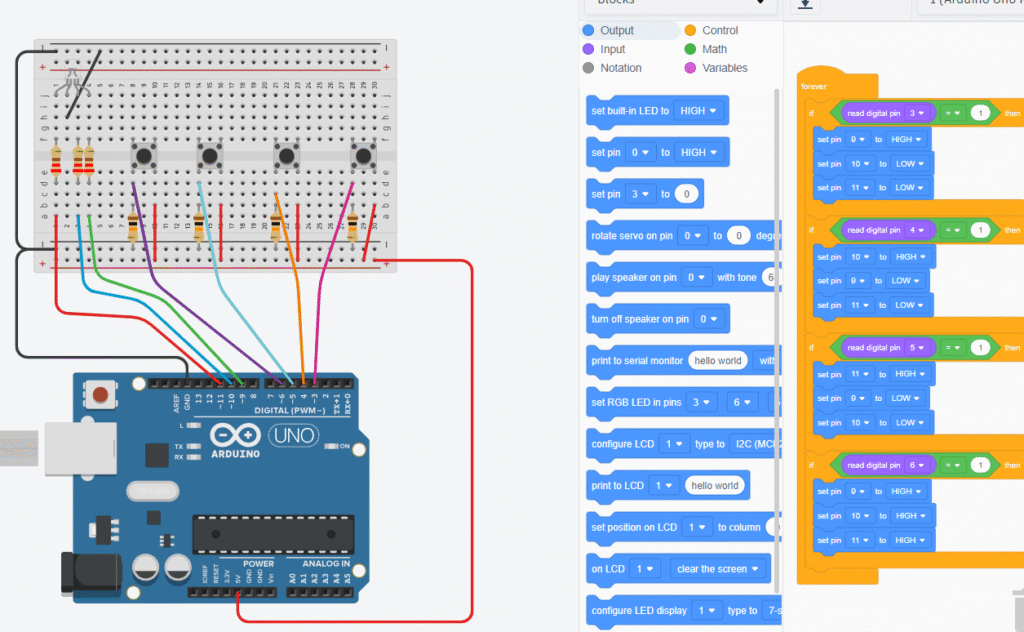
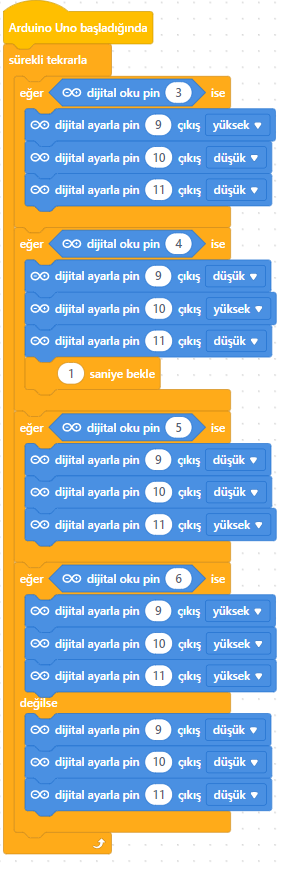
4. Mblock Kodu
5. Arduino Kodunu Yapıştırma
- Sağ üstteki “Code” butonuna tıklayıp “Text” moduna geçin.
- Aşağıdaki kodu yapıştırın:
intredPin = 9;digitalWrite(redPin, HIGH);
int greenPin = 10;
int bluePin = 11;
int buttonRed = 3;
int buttonGreen = 4;
int buttonBlue = 5;
int buttonWhite = 6;
void setup() {
pinMode(redPin, OUTPUT);
pinMode(greenPin, OUTPUT);
pinMode(bluePin, OUTPUT);
pinMode(buttonRed, INPUT);
pinMode(buttonGreen, INPUT);
pinMode(buttonBlue, INPUT);
pinMode(buttonWhite, INPUT);
}
void loop() {
if (digitalRead(buttonRed) == HIGH) {
digitalWrite(greenPin, LOW);
digitalWrite(bluePin, LOW);digitalWrite(redPin, LOW);
} else if (digitalRead(buttonGreen) == HIGH) {
digitalWrite(greenPin, HIGH);
digitalWrite(bluePin, LOW);digitalWrite(redPin, LOW);
} else if (digitalRead(buttonBlue) == HIGH) {
digitalWrite(greenPin, LOW);
digitalWrite(bluePin, HIGH);digitalWrite(redPin, HIGH);
} else if (digitalRead(buttonWhite) == HIGH) {
digitalWrite(greenPin, HIGH);
digitalWrite(bluePin, HIGH);digitalWrite(redPin, LOW);
} else {
digitalWrite(greenPin, LOW);
digitalWrite(bluePin, LOW);
}
}
6. Simülasyonu Başlatma ve Deneme
- Üstteki “Start Simulation” (Başlat Simülasyon) düğmesine tıklayın.
- Butonları tek tek tıklayarak LED’in Kırmızı, Yeşil, Mavi ve Beyaz renklere nasıl geçtiğini gözlemleyin.
- Butona basmayı bıraktığınızda LED kapanacak.
7. Devreyi ve Kodu Paylaşma
- Simülasyon hazır olduğunda sağ üstteki “Share” butonuna tıklayın.
- “Generate Link” seçeneği ile paylaşılabilir bir bağlantı (link) oluşturabilirsiniz.
- Oluşan linki öğrencilerinize gönderin; onlar linki tıkladıklarında doğrudan simülasyonu açıp deneyebilecekler.